
メールの返信、日報、クライアントへの提案文――「考えはまとまっているのに、文章にする時間がない」という悩みを抱える経営者は少なくありません。今回は、話した言葉をAIがそのまま整った文章に変換してくれる音声入力アプリ「Typeless(タイプレス)」について、機能・料金・使い方と、中小企業での活用ポイントを解説します。
Typelessとは何か
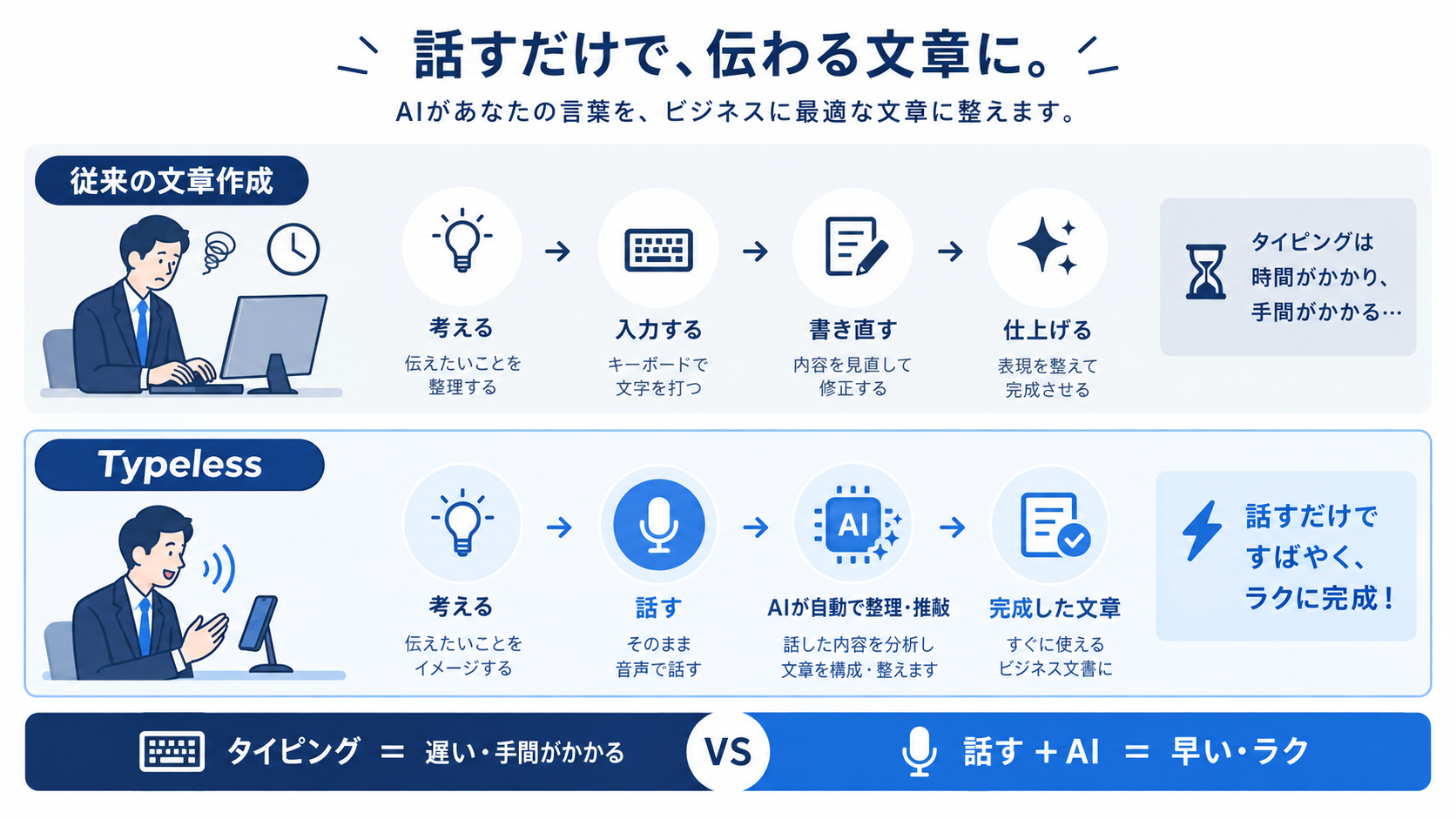
Typelessは、カリフォルニアのSimply CA LLCが開発した音声入力AIアプリです。”Speak, don’t type”(話すだけで、打たなくていい)をコンセプトに、話した内容をAIがリアルタイムで推敲し、「えーっと」「あの」といったフィラー(無意味な言葉)を自動で削除しながら、読みやすい文章に整えてくれます。
Mac・Windows・iOS・Androidの主要プラットフォームに対応しており、スマートフォンではカスタムキーボード機能により、メールアプリやSNS、チャットツールなどあらゆるアプリ上で音声入力として利用できます。
料金プラン
- Freeプラン:無料、週8,000語まで(音声入力によるAI自動編集、辞書への単語登録、100以上の言語対応が利用可能)
- Proプラン:年払いで月あたり約12ドル、月払いの場合は月30ドル。単語数無制限
日常的なメールやSNS投稿程度の利用であれば、Freeプランの範囲でも十分に運用できます。(僕も毎日使っていますが、Freeプランで事足ります。)
特徴的な機能
- フィラー除去・言い直しの自動整形:話し言葉特有の言い淀みや言い直しを自動で処理し、二重入力などの手間を減らす
- テキスト選択+音声指示によるAI編集:選択した文章に対して音声で「要約して」「もっと丁寧なトーンで」などと指示し、その場で編集できる
- 多言語対応:100以上の言語に対応し、リアルタイム翻訳機能も搭載
初期設定と使い方(3ステップ)
- 公式サイトからデスクトップアプリをダウンロードし、Googleアカウントでログイン
- 設定画面で言語(Language)を「Auto」から「Japanese」に固定する(自動判定より変換精度が上がる)
- ショートカットキーを設定する(例:Macは右Commandキー、Windowsは右Altキーなど、OS標準機能と競合しないキーを選ぶ)
うまく音声が認識されない場合は、システム設定の「プライバシーとセキュリティ」でマイクへのアクセス許可、および「アクセシビリティ」でTypelessの入力監視を許可しているか確認してください。マイク権限だけでは動作しないケースが多く、この許可漏れが原因であることがほとんどです。
中小企業の経営者には必須のAI
音声入力アプリ自体は目新しいものではありません。Typelessが実務的に効くのは、「喋ったものをそのまま貼り付ける」のではなく、「喋ったものをAIが清書してから渡してくる」という設計になっている点です。
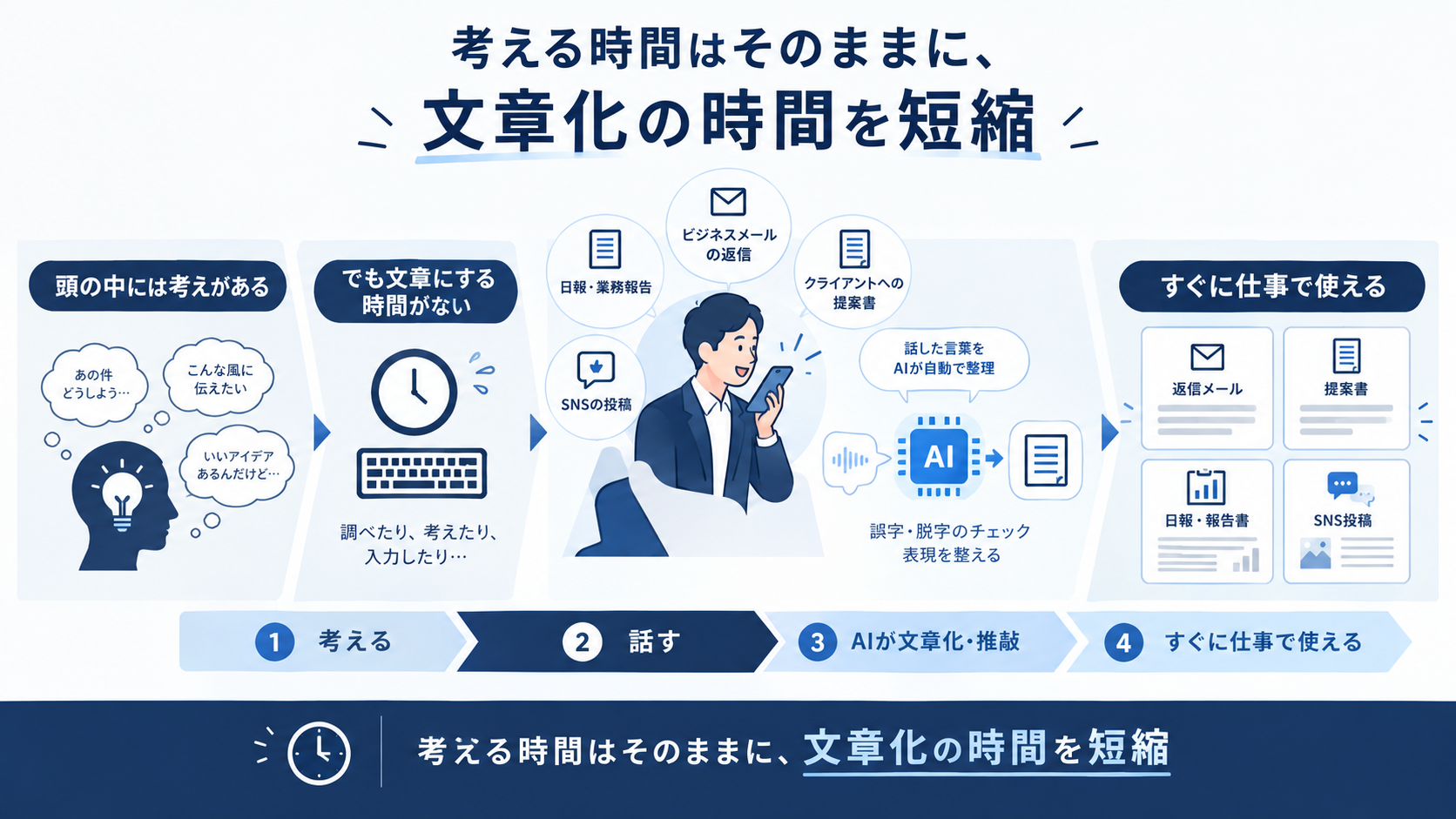
一人社長やプレイングマネージャーの業務のボトルネックは、多くの場合「アイデアがない」ことより「文章化する時間が足りない」ことにあります。メール返信や日報、提案文の下書きなど、思考はあるのに手が追いつかない作業を、思考速度に近い形で処理できるのは、日々の業務時間に地味に効いてきます。
なお、セキュリティ面ではクラウドにデータを保持せず、履歴はデバイスローカル保存という設計が採られています。とはいえ、社外秘情報や顧客の機密情報を音声入力する場合は、自社の情報管理ルールと照らし合わせたうえで判断することをおすすめします。
明日から試せること
- メール・日報・SNS投稿の「下書き」だけ、まず音声入力に切り替えてみる
- Freeプラン(週8,000語)の範囲で1週間試し、作業時間の体感差を測ってみる
- 導入する場合は、言語設定を「日本語固定」にしてから使い始める
まとめ
Typelessは「音声入力+AIによる自動推敲」を組み合わせ、話した内容がそのまま清書された文章になる体験を提供するツールです。派手な新機能ではありませんが、日々の文章作成に時間を取られている経営者ほど、試してみる価値があります。
出典
Typeless公式(App Store): Typeless: AI音声入力キーボードアプリ – App Store
料金・機能解説: 【2026年最新】Typeless(タイプレス)とは?料金・無料プラン・使い方を徹底解説
使い方ガイド: タイプレス(Typeless)の使い方!初期設定3ステップと料金・対処法